 Workspace
Guía de Workspace Launcher
Aprende a preparar, recuperar y controlar tu espacio de trabajo, y todo lo que puedes hacer con la aplicación.
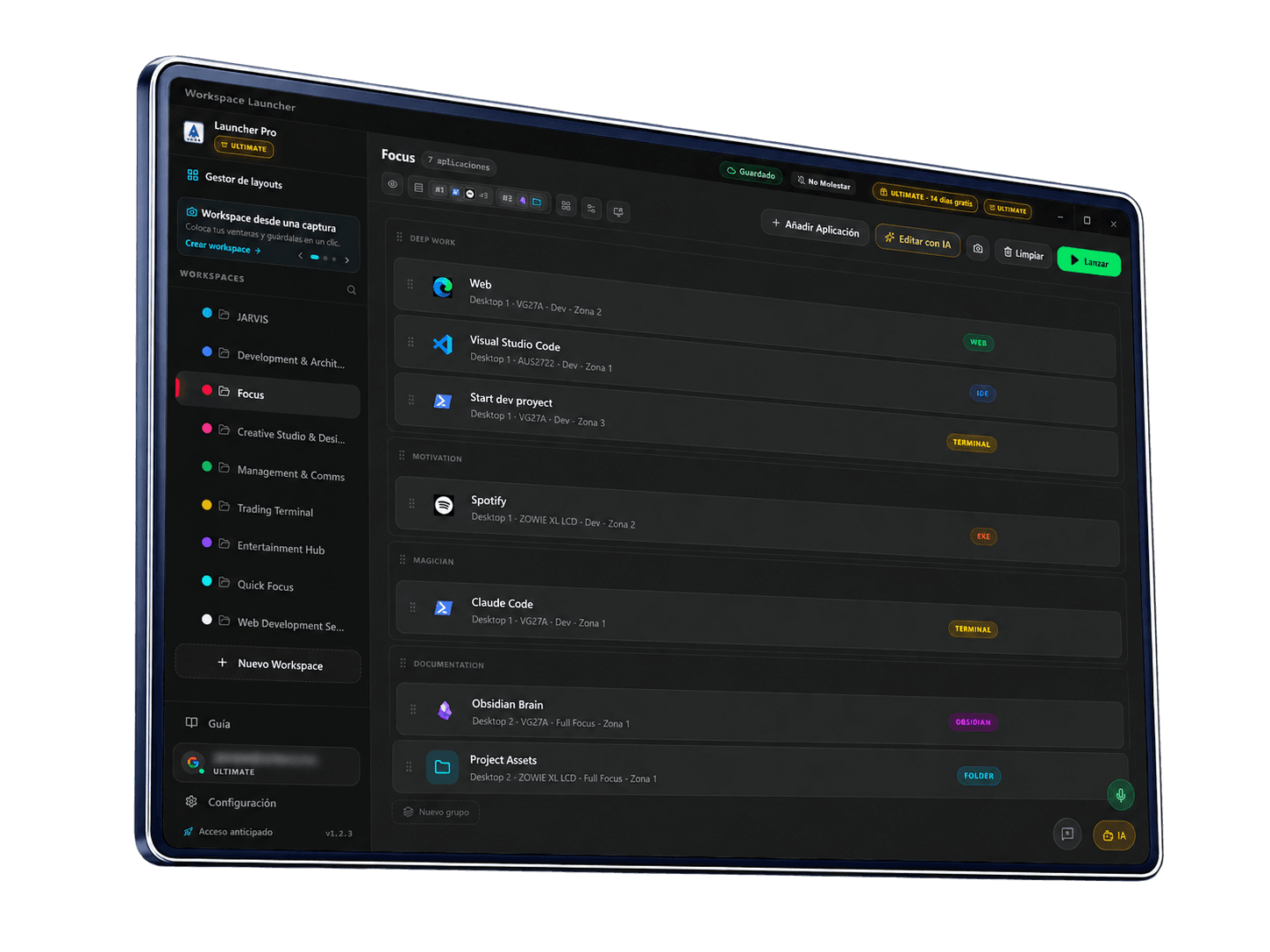
Workspace Launcher guarda las herramientas y la distribución que necesitas para una tarea. Recupera ese entorno con un clic, controla tus ventanas con botones, atajos, gestos o voz, y deja que la IA o tu propio agente lo prepare por ti.




Empieza por tu tarea
Entender la idea
Crear mi primer workspace
Guardar mis ventanas abiertas
Que mi agente de IA lo configure
Lanzar mis propias herramientas
Consejos para sacarle partido
Resolver un problema
Todo lo que puedes hacer
Preparar tu entorno
Un workspace reúne las apps y los recursos de una tarea. Añádelos, lánzalos y recupera su distribución.
Organiza tus workspaces
Añade aplicaciones y recursos
Pestañas, navegador y terminal
Acciones especiales de las aplicaciones
Lanza un workspace
Cierra y conserva ventanas
Captura y actualiza un workspace
Reorganiza sin empezar de nuevo
Varios workspaces a la vez
Ventanas y pantallas
Divide tus pantallas en zonas, trabaja con escritorios virtuales y usa el mismo workspace con distintos monitores.
Crear y elegir layouts
Encajar ventanas en zonas
Rotar ventanas y cambiar pestañas
Float y compartir ventanas
Trabajar con escritorios virtuales
Identificar y organizar monitores
Perfiles para distintas pantallas
Compartir la configuración entre equipos
Controlarlo a tu manera
Atajos, gestos del ratón, macros, palmadas, palabras clave y voz: elige lo que te resulte natural.
Atajos de teclado y ratón
Rueda de gestos del ratón
Macros
Palmadas y palabras clave
Asistente de voz
Dictar texto
Trabajar sin interrupciones
Inteligencia artificial y automatización
El asistente, el Omnibar y tus agentes externos trabajan sobre los mismos workspaces. Las funciones de IA dependen de tu plan y de lo que configures.
El Omnibar y tus acciones personalizadas
Conectar tu agente de IA
Chat, búsqueda rápida y borradores
Proveedores y modelos de IA
Documentos y conocimiento local
Rutinas y avisos proactivos
Tareas en segundo plano
Agenda, utilidades y cuenta
Agenda y calendario
Notas, temporizadores y portapapeles
Apariencia, sonidos y avisos
Cuenta, planes y disponibilidad
Controlar datos y contexto
Novedades de la guía
- Lanzar, explicado paso a paso: qué ocurre al lanzar, todas las formas de hacerlo, apps ya abiertas, escritorios, telón y cómo resolver una app que no abre, con animaciones narradas. Lanzar un workspace.
- Consejos y atajos recomendados: cómo sacar partido a los escritorios virtuales y al ratón con botones laterales. Ver los consejos.
- Agentes de IA: conecta Claude Code, Codex, Antigravity, OpenCode y otros con un clic y pídeles que configuren la aplicación. Cómo conectarlos.
- Acciones personalizadas del Omnibar: conecta tus proyectos, scripts y servicios a un atajo propio. Crear una acción.
- Agenda integrada: eventos, tareas y sesiones de trabajo, con recordatorios y calendarios externos de solo lectura. Abrir la agenda.
Encuentra lo que necesitas
En la aplicación, Ayuda → Guía completa abre esta documentación en tu navegador. Si tu versión no muestra ese botón, puedes abrir esta página directamente.
El menú lateral agrupa los temas. El índice de cada artículo lleva a un apartado concreto. Abre el buscador o pulsa Ctrl+K y escribe «capturar», «monitor» o «dictado». Cambiar de idioma conserva el artículo.
Para empezar, sigue conceptos → primer workspace → lanzar → capturar → consejos. Si ya usas la app, entra directamente en la tarea que necesitas.
Disponibilidad
Las opciones dependen de tu versión, plan y configuración. Si una no aparece, comprueba la versión instalada y Cuenta. Las capturas son referencias visuales; tu tema puede tener otro aspecto.
Revisado el